갤럭시 알림창에 와이파이·손전등이 안 보일 때, 어디서 내려야 할까요?
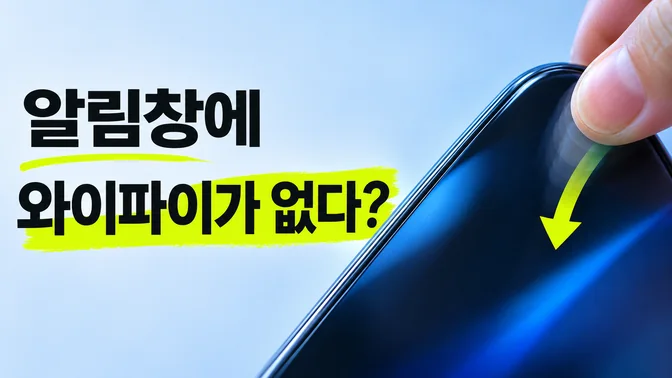
알림만 보이면 화면 오른쪽 맨 위에서 한 번 내려보세요. 예전처럼 알림과 버튼을 같이 쓰는 방법, 손전등 하나만 빠졌을 때 넣는 방법도 있습니다.
글 보기Category 03
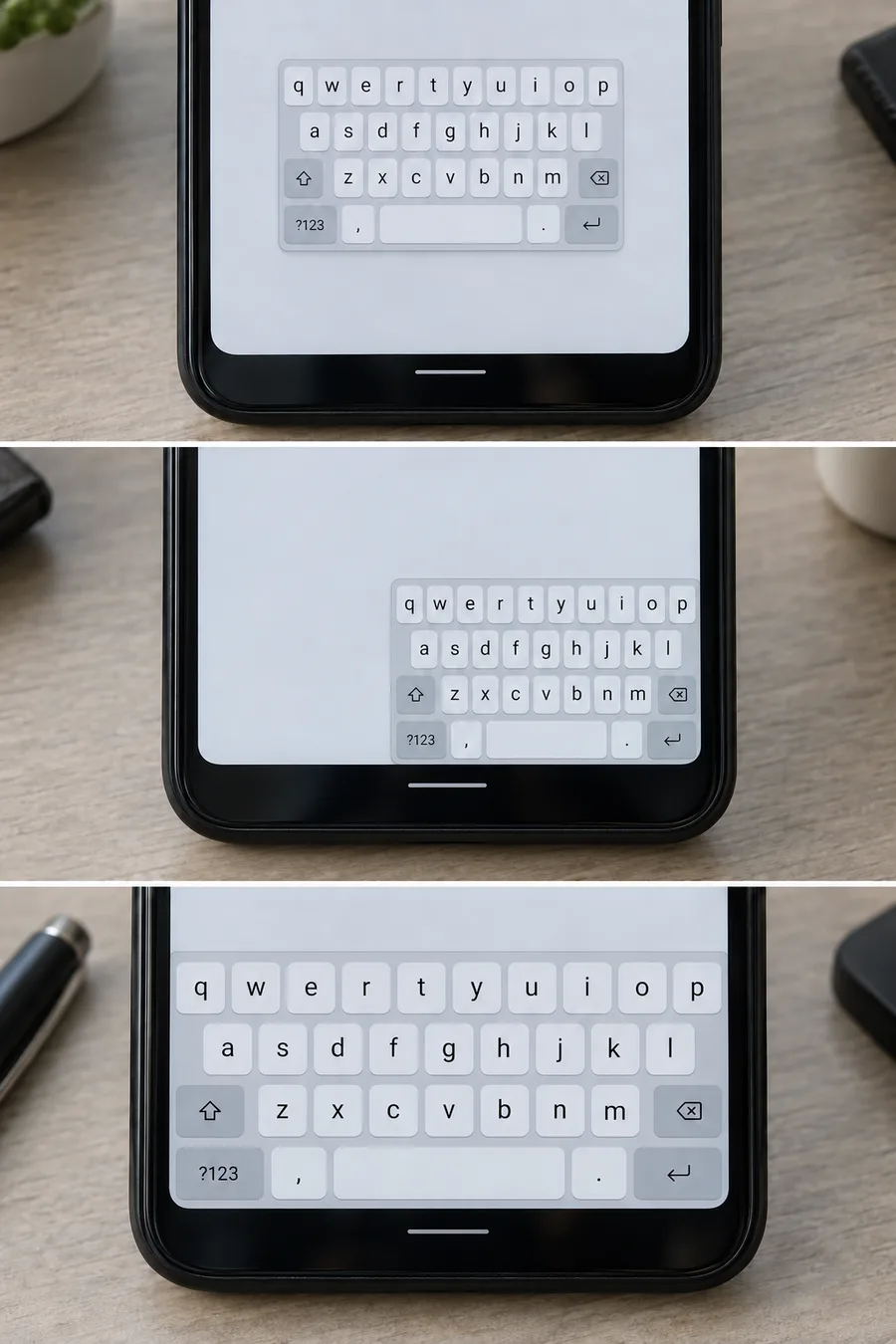
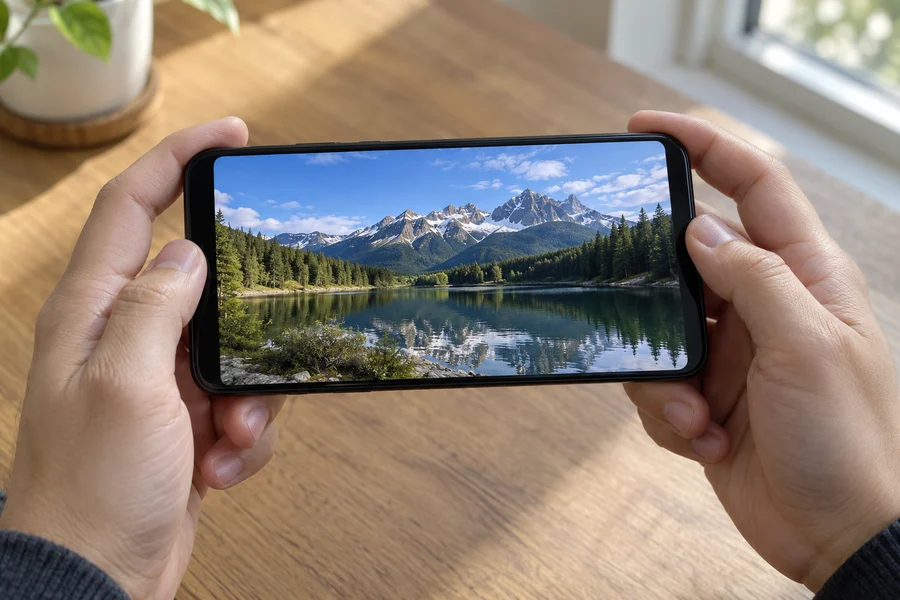
알림이 안 오거나 화면이 너무 빨리 꺼질 때 확인하는 곳입니다. 자동 회전과 작게 떠 있는 키보드는 각각의 설정으로 되돌릴 수 있습니다.
알림만 보이면 화면 오른쪽 맨 위에서 한 번 내려보세요. 예전처럼 알림과 버튼을 같이 쓰는 방법, 손전등 하나만 빠졌을 때 넣는 방법도 있습니다.
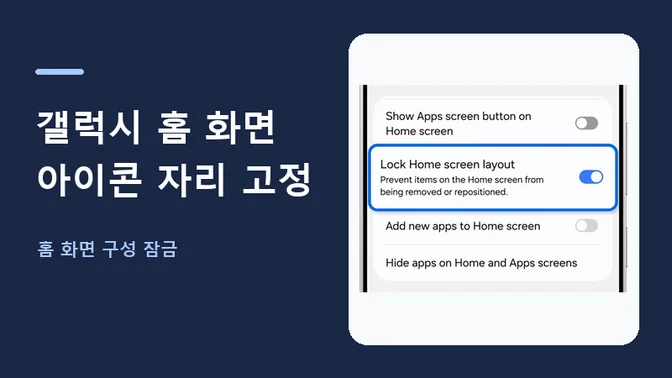
글 보기원하는 자리에 앱과 위젯을 놓고 ‘홈 화면 구성 잠금’을 켜세요. 아이콘이 이미 안 움직인다면 같은 스위치를 잠깐 끄면 됩니다.
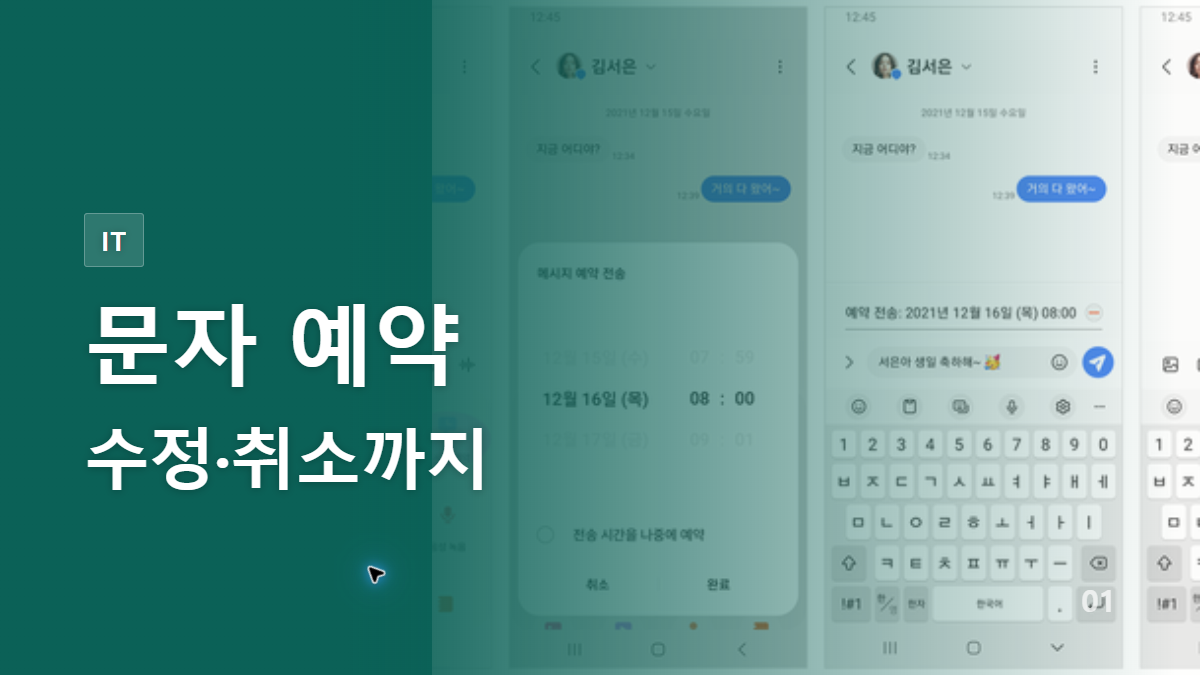
글 보기삼성 메시지는 입력창 옆 +에서 메시지 예약을, Google 메시지는 내용을 쓴 뒤 보내기 버튼을 길게 눌러 예약 시간을 고릅니다. 예약한 문자는 시계 표시에서 수정하거나 삭제합니다.
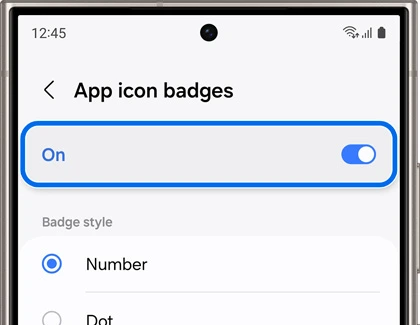
글 보기새 메시지가 와도 아이콘에 점만 보이거나 숫자가 사라질 때, 배지 스타일과 해당 앱의 알림을 나눠 확인합니다.
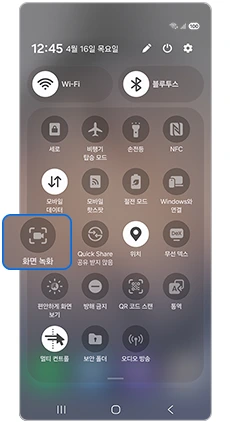
글 보기화면 녹화의 세 오디오 옵션을 구분하고, 저장된 영상에서 휴대폰 소리와 내 목소리를 따로 확인합니다.
글 보기삼성 키보드의 플로팅·한 손 모드와 크기 설정을 구분하고, Gboard·커버 화면에는 같은 경로를 적용하지 않습니다.
글 보기세로 아이콘을 자동 회전으로 바꾸고, One UI 7 빠른 설정·앱 지원 방향·홈 화면 옵션을 구분해 확인합니다.
글 보기화면 자동 꺼짐 시간을 늘리고 배터리 절전 설정과 충돌하는지도 확인합니다.
글 보기소리는 나는데 특정 앱 알림만 빠질 때 방해 금지와 앱별 알림을 확인합니다.
글 보기