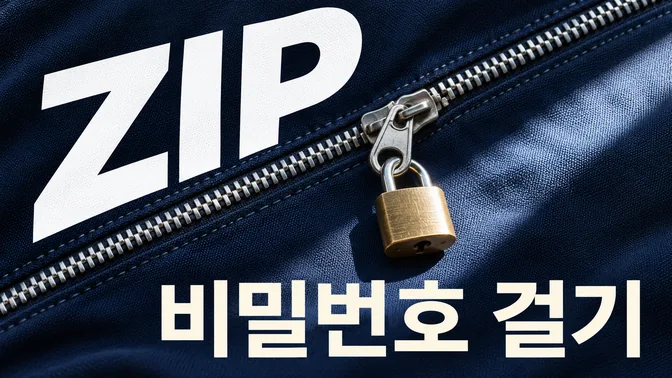
윈도우 11에서 ZIP 파일에 비밀번호 거는 법, 받는 사람은 어떻게 풀까요?
7-Zip의 ‘압축파일에 추가’에서 zip과 AES-256을 고릅니다. 받는 쪽에서는 파일 목록이 보이더라도 압축을 풀 때 암호가 필요한지 확인하세요.
글 보기Category 01
ZIP이 안 풀리는지, 파일 확장자가 안 보이는지, 글자가 흐린지부터 구분하세요. 설정을 바꾸는 순서와 원래대로 되돌릴 방법을 함께 정리했습니다.
7-Zip의 ‘압축파일에 추가’에서 zip과 AES-256을 고릅니다. 받는 쪽에서는 파일 목록이 보이더라도 압축을 풀 때 암호가 필요한지 확인하세요.
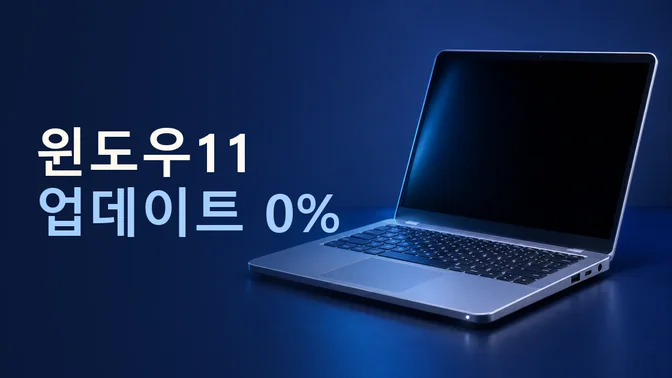
글 보기바탕화면의 Windows 업데이트에서 어떤 업데이트가 0%인지 먼저 확인하세요. 인터넷과 C 드라이브 여유 공간을 본 다음 Windows를 정상 재시작하고, 같은 항목이 계속 0%라면 업데이트 문제 해결사를 실행합니다.
글 보기PowerToys의 PowerRename을 쓰면 사진 번호와 확장자를 남기고 이름의 일부만 바꿀 수 있습니다. 적용하기 전 오른쪽 미리보기에서 확인하세요.
글 보기경로가 너무 길다는 오류, 손상된 ZIP, 암호가 걸린 압축을 구분하고 원본을 보존하며 다시 풀어 봅니다.
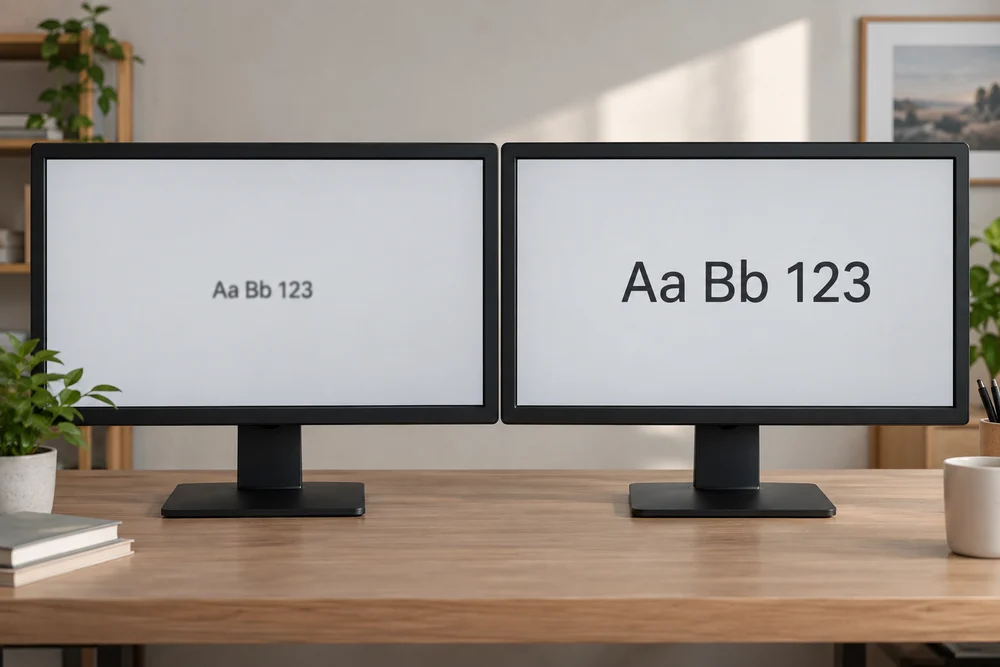
글 보기화면 글자와 앱이 너무 크거나 흐릿하게 보일 때 디스플레이 배율을 조절합니다.
글 보기부팅할 때 같이 켜지는 앱을 확인하고 필요한 항목만 시작 프로그램에서 끕니다.
글 보기사진이나 PDF가 엉뚱한 프로그램으로 열릴 때 확장자별 기본 앱을 바꿉니다.
글 보기밝기 막대가 사라졌거나 눌러도 변하지 않을 때 모니터와 노트북을 나눠 봅니다.
글 보기Win+Shift+S로 찍은 화면과 자동 저장된 캡처 폴더가 어디인지 확인합니다.
글 보기탐색기에서 .png, .zip 같은 확장자가 보이지 않을 때 켜는 위치를 정리했습니다.
글 보기